
Har du for nylig installeret Windows 11 på din computer og oplever et driverproblem? Modtager du en fejlmeddelelse, der siger " En driver kan ikke indlæses på denne enhed "? Er du usikker på, hvordan du løser dette problem og får din enhed eller dit program til at fungere korrekt?
Bare rolig! I denne artikel forklarer vi, hvorfor denne fejl opstår, og hvordan du nemt retter den. Vi præsenterer 5 løsninger til at rette fejlen " En driver kan ikke indlæses på denne enhed " i Windows 11.
Hvad er fejlen "En driver kan ikke indlæses på denne enhed"?

En driver er et stykke software, der gør det muligt for dit operativsystem at kommunikere med en enhed eller et program. For eksempel er der drivere til dit grafikkort , din printer, dit webcam osv.
Når du installerer Windows 11, er nogle drivere muligvis ikke kompatible med den nye version af operativsystemet. Dette kan føre til funktionsfejl eller fejl, såsom: " En driver kan ikke indlæses på denne enhed ."
Denne fejl betyder, at indstillingen for hukommelsesintegritet i Windows forhindrer driveren i at indlæses på din enhed. Hukommelsesintegritet er en sikkerhedsfunktion, der beskytter dit system mod angreb, der har til formål at indsætte skadelig kode i Windows kernen.
Hvis driveren har en sårbarhed eller er usikker, Windows ikke indlæse den og vise denne fejlmeddelelse . Drivernavnet og udgivernavnet vises i meddelelsen. Det kan f.eks. være ene.sys-driveren, som er knyttet til en ENE CIR-modtagerenhed.
Hvordan retter man fejlen "En driver kan ikke indlæses på denne enhed"?
Der er flere løsninger til at rette fejlen " En driver kan ikke indlæses på denne enhed " i Windows 11. Vi præsenterer dem nedenfor, fra den enkleste til den mest komplekse. Vi anbefaler, at du prøver dem i rækkefølge og kontrollerer, om problemet er løst efter hvert trin.
Løsning 1: Opdater driveren
Den første løsning er at opdatere driveren til en version, der er kompatibel med Windows 11. For at gøre dette kan du bruge Windows Update eller driverproducentens hjemmeside .
Windows -opdatering
Windows Windows opdateringer , herunder driveropdateringer. Følg disse trin bruge Windows Update
- Højreklik på Start- , og klik derefter på Indstillinger .
- Klik på Windows Update i menuen til venstre.
- Klik på Søg efter opdateringer , og vent på, at søgningen er færdig.

- Hvis en driveropdatering er tilgængelig, skal du klikke på Download og installer .
- Genstart computeren, og kontroller, om problemet er løst.
Pilotproducentens hjemmeside
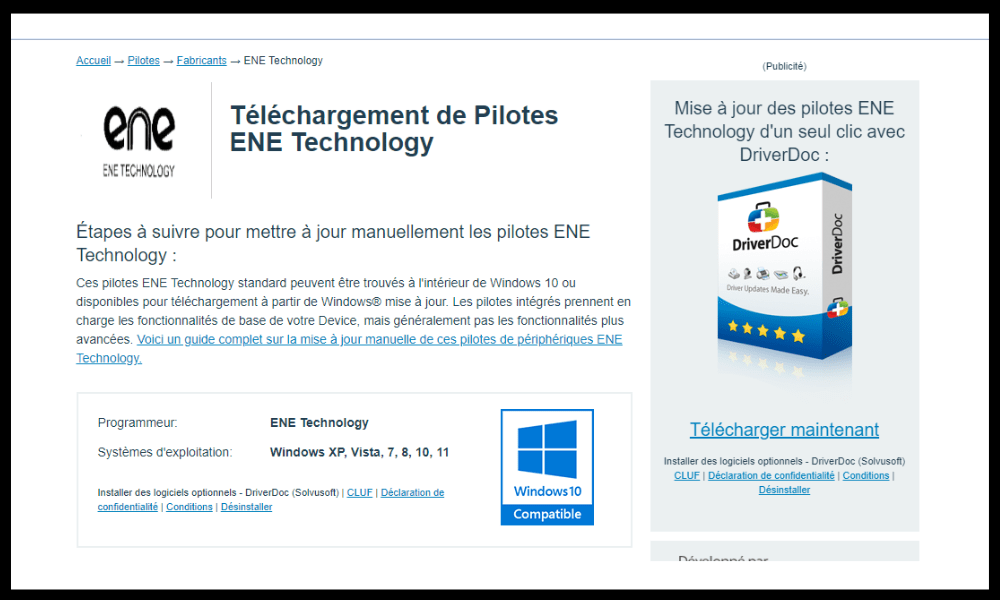
Hvis Windows Update ikke kan finde en driveropdatering , kan du prøve at downloade og installere driveren manuelt fra producentens websted. For at gøre dette skal du kende navnet og modellen på din enhed eller dit program samt drivernavnet. Hvis du f.eks. har problemer med ene.sys-driveren , kan du gå til ENE Technologys websted og søge efter den driver, der svarer til din ENE CIR-modtagerenhed.
Når du har fundet en driver, der er kompatibel med Windows 11 , skal du downloade og køre den. Følg instruktionerne på skærmen for at installere driveren. Genstart computeren, og kontroller, om problemet er løst.
En anden mulighed er, at producentens værktøj, der installerer ene.sys-driveren, er beskadiget eller forkert konfigureret . Du kan prøve at afinstallere og geninstallere det fra producentens officielle hjemmeside. Hvis du f.eks. har en ASUS-pc med Armoury Crate-værktøjet , kan du afinstallere det ved hjælp af Armoury Crate Uninstall Tool og geninstallere det fra https://www.asus.com/us/support/ .
Løsning 2: Gå tilbage til den forrige driver
Hvis opdatering af driveren ikke løser problemet , kan du prøve at vende tilbage til den tidligere driver. Den nye driver kan være defekt eller inkompatibel med Windows 11. Følg disse trin for at vende tilbage til den tidligere driver:
- Højreklik på Start- , og klik derefter på Enhedshåndtering .

- Find din enhed eller applikation på listen, og højreklik på den.
- Klik på Egenskaber og derefter på Driver .
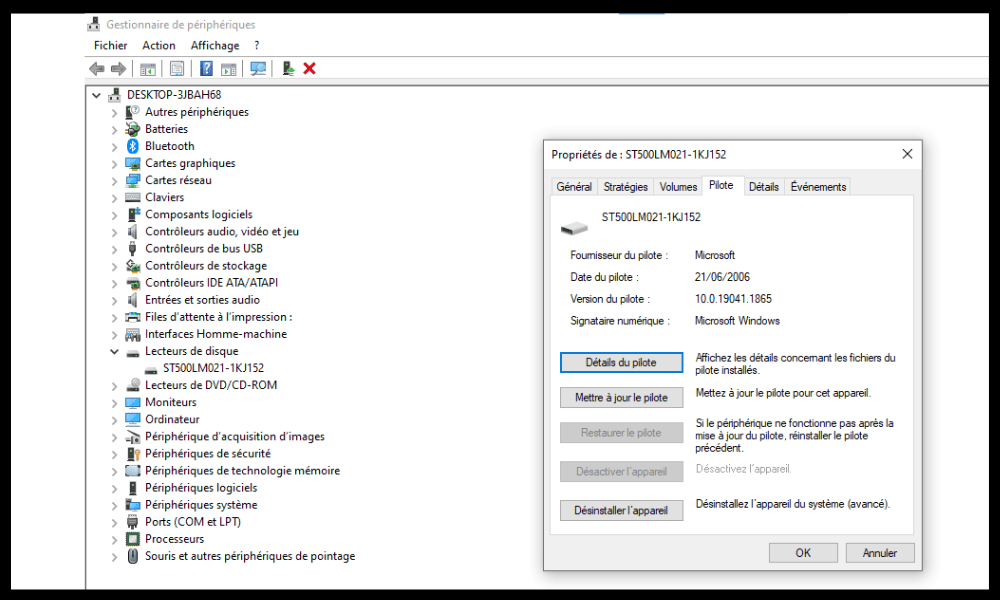
- Klik på " Tilbage til forrige driver" og bekræft dit valg.
- Genstart computeren, og kontroller, om problemet er løst.
Løsning 3: Deaktiver hukommelsesintegritet
Hvis ingen af de foregående løsninger virker, kan du prøve at deaktivere hukommelsesintegriteten i Windows . Dette vil tillade driveren at indlæse, selvom den har en sårbarhed eller er usikker. Vær opmærksom på, at denne løsning kan reducere dit systems sikkerhed og udsætte dig for angrebsrisici. Vi anbefaler kun at bruge den midlertidigt, indtil en opdateret driver er tilgængelig.
Følg disse trin for at deaktivere hukommelsesintegritet:
- Højreklik på Start- , og klik derefter på Indstillinger .
- Klik på Windows sikkerhed i menuen til venstre.
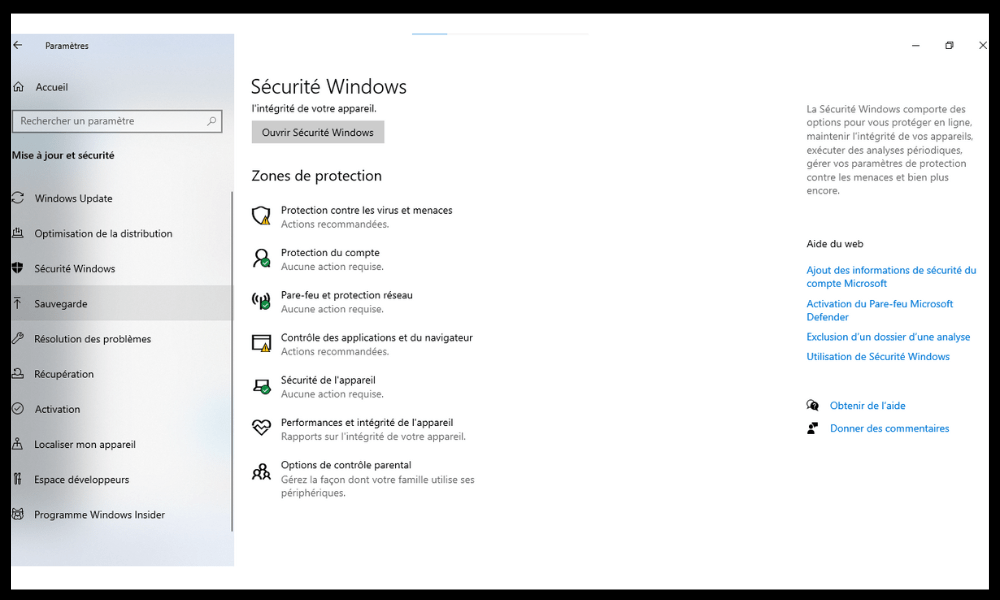
- Klik på Enhedssikkerhed og derefter på Detaljer om kerneisolering .
- Skift Hukommelsesintegritet til Fra .
- Genstart computeren, og kontroller, om problemet er løst.
Løsning 4: Slet registerværdierne for de øvre og nedre filtre
Hvis problemet fortsætter, kan du prøve at slette registerværdierne for de øvre og nedre filtre .
Disse værdier er relateret til drivere, der interagerer med diskdrev eller optiske drev . Nogle gange kan de forårsage konflikter eller fejl med andre drivere. Følg disse trin for at fjerne dem:
- Højreklik på Start-menuen, og klik derefter på Kør.

- Skriv regedit og klik på OK for at åbne registreringseditoren.

- Naviger til følgende nøgle: HKEY_LOCAL_MACHINE\SYSTEM\CurrentControlSet\Control\Class
- Under denne nøgle finder du flere undernøgler, der starter med { 4D36E965-E325-11CE-BFC1-08002BE10318 }. Disse undernøgler svarer til de forskellige typer diskdrev eller optiske drev.
- Vælg den undernøgle, der svarer til den type drev, der forårsager et problem, og højreklik på den.

- Klik på Eksporter, og gem undernøglen et sikkert sted. Dette giver dig mulighed for at gendanne undernøglen, hvis der opstår et problem.

- I højre rude skal du finde værdierne UpperFilters og LowerFilters . Hvis du finder dem, skal du højreklikke på dem og klikke på Slet. Bekræft dit valg.

- Gentag handlingen for alle undernøgler, der starter med { 4D36E965-E325-11CE-BFC1-08002BE10318 }.
- Luk registreringseditoren og genstart computeren.
- Tjek om problemet er løst.
Ofte stillede spørgsmål
Her er nogle ofte stillede spørgsmål om fejlen "En driver kan ikke indlæses på denne enhed" i Windows 11:
Hvad er risikoen ved at deaktivere hukommelsesintegriteten?
Hukommelsesintegritet er en sikkerhedsfunktion, der beskytter dit system mod angreb, der forsøger at indsætte skadelig kode i Windows kernen . Deaktivering af den reducerer systemets sikkerhed og udsætter dig for angrebsrisici. Vi anbefaler at bruge den midlertidigt, indtil en opdateret driver er tilgængelig.
Hvordan kan vi vide, hvilken driver der forårsager problemet?
Drivernavnet og udgivernavnet vises i fejlmeddelelsen. Det kan f.eks. være ene.sys-driveren, som er knyttet til en ENE CIR-modtagerenhed . Du kan søge på internettet efter flere oplysninger om driveren og den berørte enhed eller applikation.
Hvordan kan vi forhindre, at dette problem opstår igen?
For at forhindre, at dette problem opstår igen , anbefaler vi, at du holder dine drivere opdaterede. Du kan bruge Windows Update eller driverproducentens websted til at søge efter tilgængelige opdateringer . Du kan også aktivere Hukommelsesintegritet i Windows for at forhindre, at sårbare eller usikre drivere indlæses.
Hvad hvis ingen af løsningerne virker?
Hvis ingen af løsningerne virker, kan du prøve at kontakte den tekniske support hos producenten af den pågældende driver, enhed eller applikation. De har muligvis en specifik løsning til dit problem eller arbejder på en løsning.
Konklusion
Vi håber, at denne artikel hjalp dig med at løse fejlen "En driver kan ikke indlæses på denne enhed" i Windows 11. Vi præsenterede fem løsninger til at løse dette problem, fra de enkleste til de mest komplekse. Vi anbefaler at prøve dem i rækkefølge og kontrollere, om problemet er løst efter hvert trin.


